Tutorial: Facturación Electrónica ARCA
En este tutorial vas a configurar la facturación electrónica con ARCA (ex AFIP) para poder emitir comprobantes fiscales desde la app.
El proceso tiene 3 pasos: crear un certificado digital, habilitar el servicio de facturación electrónica y habilitar la consulta de padrón. Seguí cada paso en orden y al finalizar vas a poder cargar tus archivos en la configuración.
Crear certificado digital
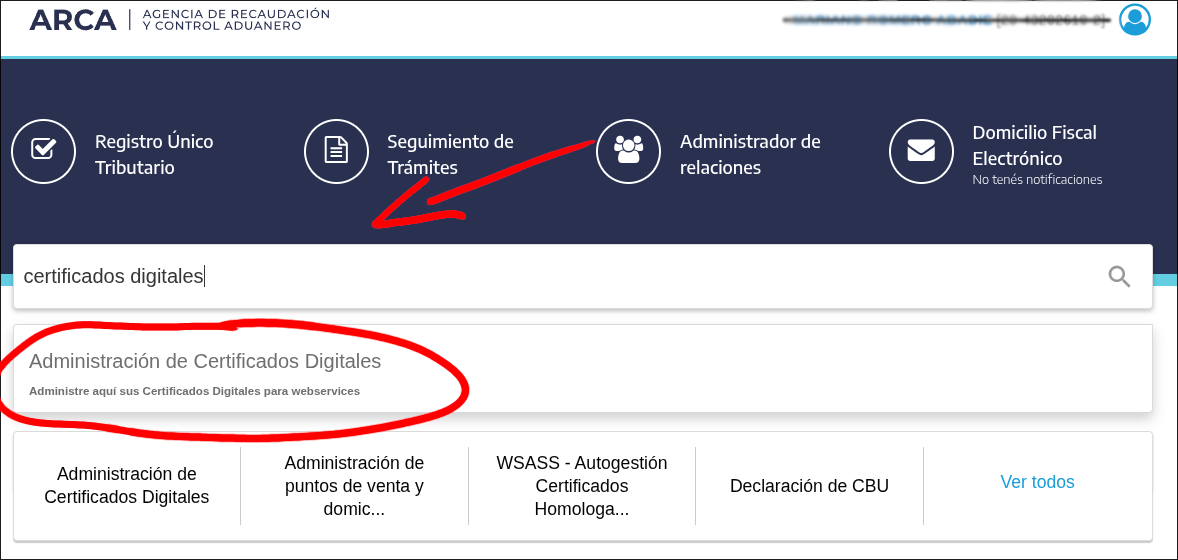
Ingresá al portal de ARCA, buscá "Certificados Digitales" y seleccioná la opción correspondiente.
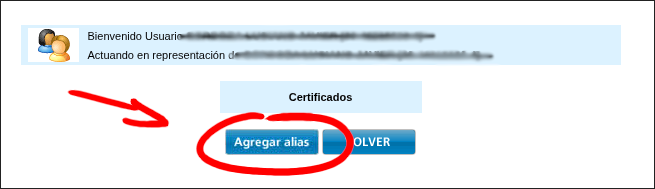
Hacé clic en "Agregar nuevo alias".
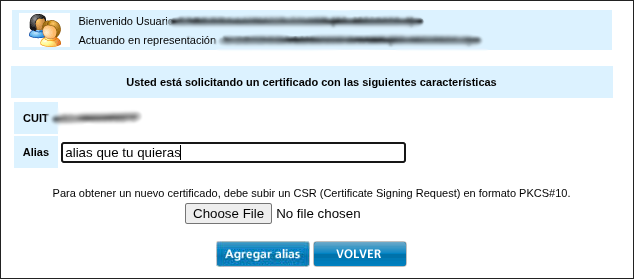
Elegí un nombre (alias) para tu certificado. Después, ARCA te va a pedir que subas un archivo CSR. Podés generarlo con el formulario de acá abajo.
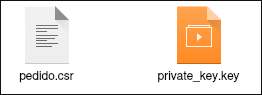
En tu carpeta de descargas vas a encontrar dos archivos: pedido.csr y private_key.key. No borres ninguno de los dos.
Volvé a la pantalla de ARCA donde ingresaste el alias y subí el archivo pedido.csr.
Una vez creado, ARCA te va a permitir descargar el certificado. Hacé clic en "Descargar".
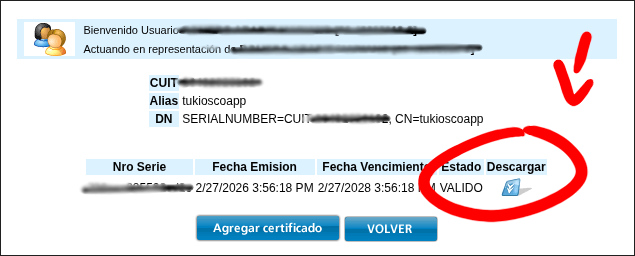
Ya tenés los archivos certificado.crt y private_key.key. Estas son las claves de acceso para facturar desde tukiosco.app. Ahora hay que darle los permisos necesarios al certificado.
Habilitar Factura Electrónica
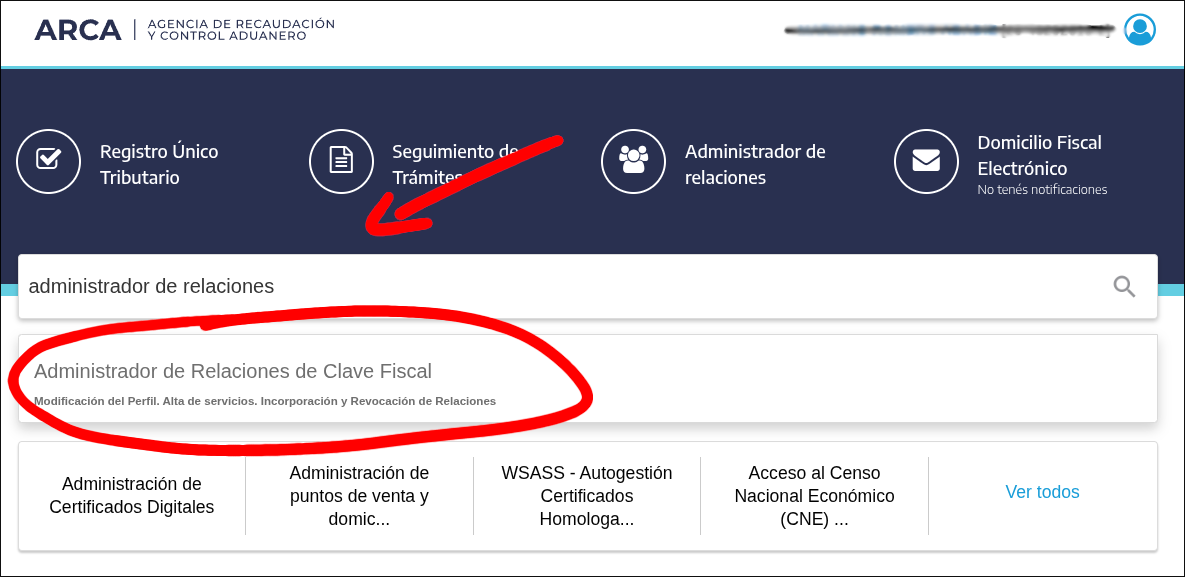
En el portal de ARCA, buscá "Administrador de Relaciones" y seleccioná la opción correspondiente.
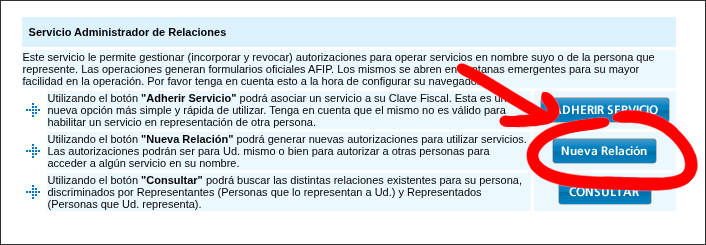
Hacé clic en "Nueva relación".
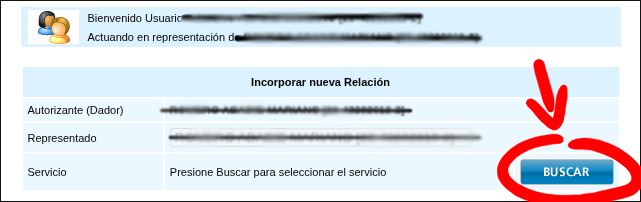
Buscá el servicio que querés habilitar.
Seleccioná el ícono de ARCA.
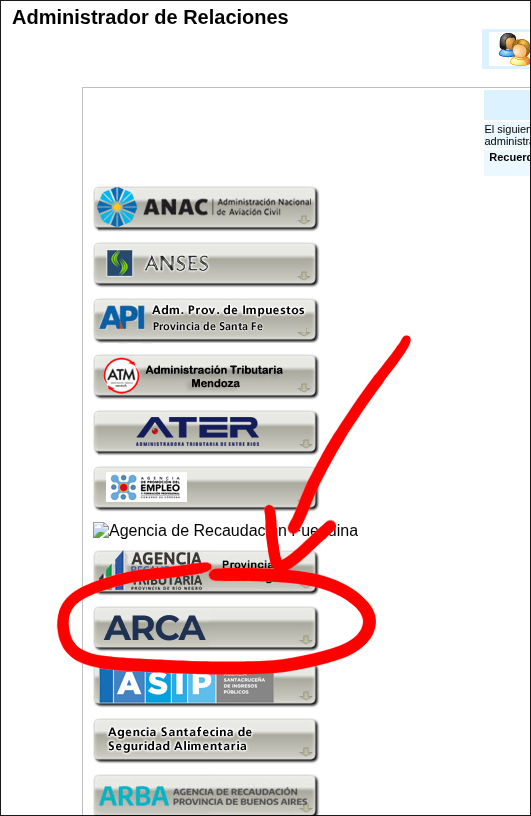
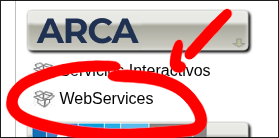
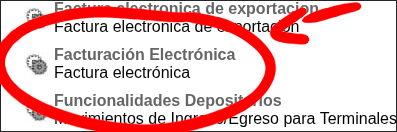
Ingresá a "Web Services" y en el listado buscá "Factura Electrónica".
Buscá al representante de tu empresa.
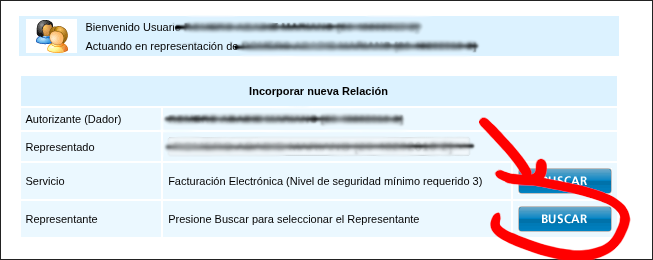
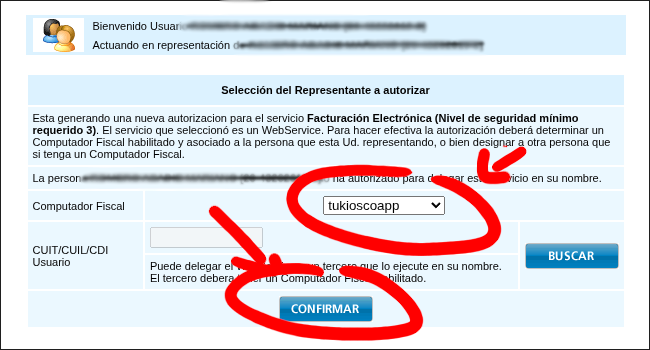
En "Computador Fiscal", seleccioná el alias que creaste en el Paso 1 y hacé clic en "Confirmar".
Revisá que el servicio y el certificado estén correctos y confirmá.
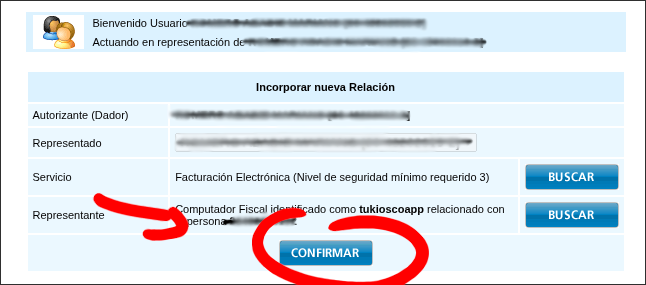
Tu certificado ya tiene permisos para emitir facturas electrónicas.
Habilitar Padrón A13
Ahora vas a repetir el mismo proceso del Paso 2, pero esta vez para habilitar el servicio "WS de Consulta Padrón A13". Este servicio permite consultar datos de personas a través de su CUIT/CUIL.
Buscá "Administrador de Relaciones" nuevamente y creá una nueva relación.
Buscá el servicio, seleccioná el ícono de ARCA e ingresá a "Web Services".
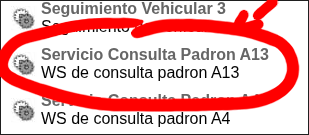
En el listado, buscá "WS de Consulta Padrón A13".
Buscá al representante, seleccioná el alias del certificado en "Computador Fiscal" y confirmá.
Tu certificado ahora también tiene permisos para consultar datos por CUIT/CUIL.
¡Todo listo!
Tu certificado está configurado. Ahora volvé a la pantalla de configuración, en la solapa de Facturación, y cargá los archivos certificado.crt y private_key.key.